

티스토리 뷰

클로드로 발표 PPT 만드는 법
자료만 넣어도 AI가 발표자료를 만들어준다
요즘 생성형 AI를 업무에 활용하면서 가장 편리해진 작업 중 하나가 바로 발표자료(PPT) 만들기입니다.
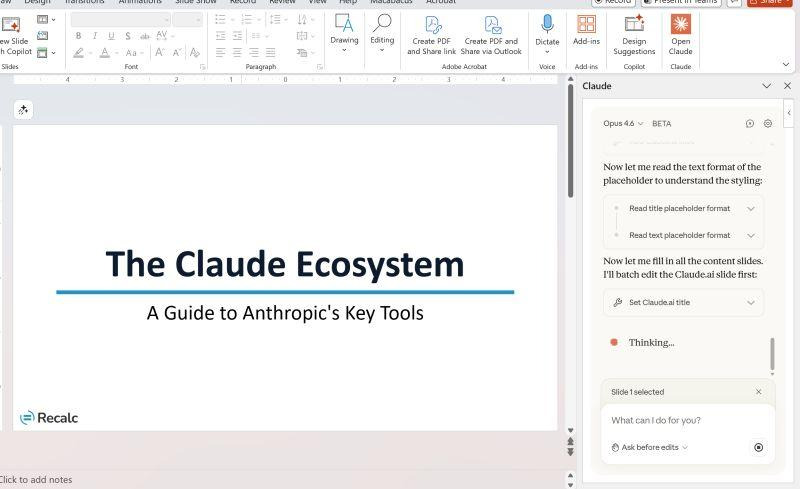
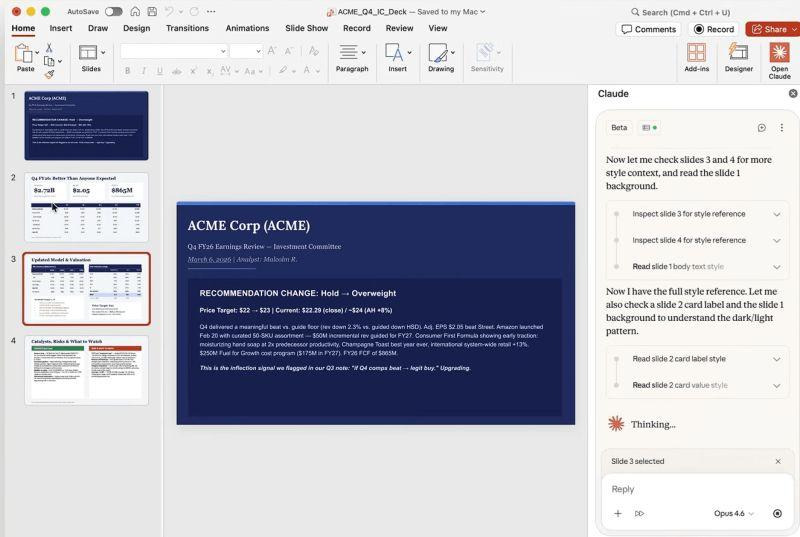
특히 Claude(클로드)는 단순히 “PPT에 들어갈 내용을 작성해 주는 AI”에서 한 단계 더 발전했습니다. 현재는 자연어로 원하는 내용을 설명하거나 기존 문서를 업로드한 뒤 실제 PowerPoint 파일(.pptx)을 만들어 달라고 요청할 수 있습니다.
예전처럼 Claude에게 내용을 받아서 PowerPoint에 일일이 복사하는 방식만 가능한 것이 아닙니다. 이제는 자료를 전달하고 “이 자료로 10장짜리 발표용 PPT를 만들어줘”라고 요청하는 방식으로 실제 프레젠테이션 제작까지 진행할 수 있습니다.
1. 클로드로 PPT를 만들 수 있을까?
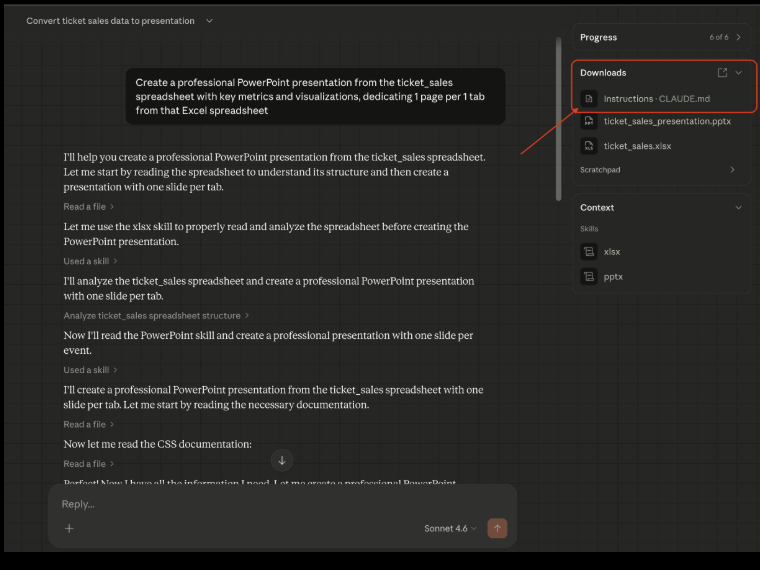
가능합니다. Claude의 파일 생성 기능을 이용하면 PowerPoint(.pptx)를 비롯해 Excel(.xlsx), Word(.docx), PDF 등의 파일을 직접 생성할 수 있습니다.
따라서 발표자료를 만들 때도 Claude에게 발표 주제와 목적, 대상, 슬라이드 수, 디자인 방향 등을 알려주면 내용을 구성한 뒤 PPT 파일 형태로 제작하도록 요청할 수 있습니다.
특히 기존에 가지고 있는 보고서, 회의자료, Word 문서, Excel 데이터 등을 Claude에 제공한 뒤 발표자료로 재구성하도록 요청하는 방식이 상당히 유용합니다.
2. 가장 쉬운 방법 : 자료를 넣고 PPT를 만들어 달라고 하기
방법은 생각보다 간단합니다. 먼저 Claude를 실행하고 PPT로 만들고 싶은 자료를 준비합니다.
① Word 보고서
② PDF 자료
③ Excel 데이터
④ 회의록
⑤ 사업계획서
⑥ 교육자료
⑦ 텍스트 메모
⑧ 기존 PPT 자료
파일이 없다면 자료를 업로드하지 않고 주제만 설명해도 됩니다.
예를 들어 회사에서 “2027년 사업계획 발표”를 준비한다고 가정해 보겠습니다. 관련 자료를 Claude에 업로드한 다음 다음처럼 요청합니다.
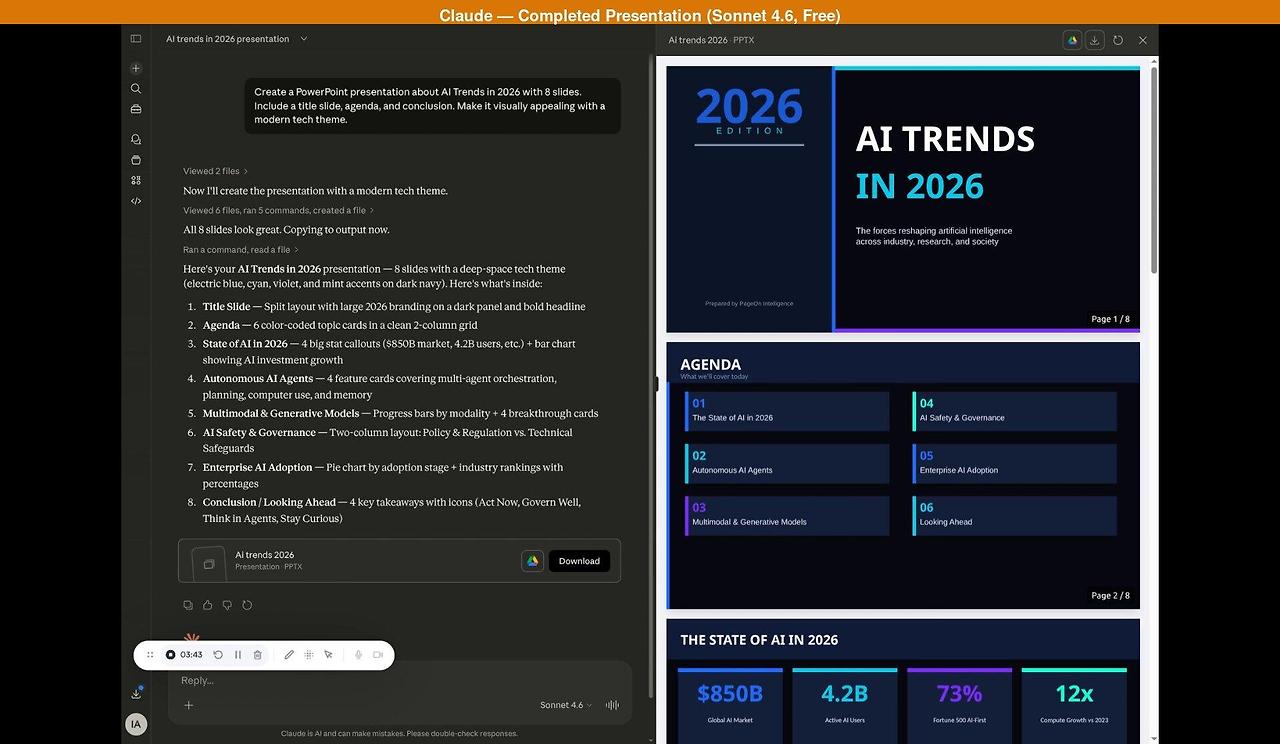
첨부한 자료를 분석해서 임원회의 발표용 PowerPoint를 만들어줘.
- 발표 주제 : 2027년 사업계획
- 대상 : 대표이사 및 임원
- 발표시간 : 약 15분
- 슬라이드 : 10~12장
- 핵심 수치와 성과는 그래프로 표현
- 한 페이지에 글자가 너무 많지 않도록 구성
- 핵심 메시지가 바로 보이도록 작성
- 전문적인 기업 보고서 스타일 적용
- 16:9 와이드 화면
- 마지막 페이지에는 핵심 결론과 향후 계획 정리
최종 결과는 실제 PowerPoint에서 열 수 있는 PPTX 파일로 만들어줘.
여기서 중요한 부분은 단순하게 “PPT 만들어줘”라고 하는 것보다 구체적으로 요구하는 것입니다.
3. 좋은 PPT를 만드는 프롬프트 공식
Claude에게 PPT를 요청할 때 아래 7가지를 알려주면 결과물이 훨씬 좋아집니다.
| 항목 | 예시 |
|---|---|
| 주제 | 2027년 사업계획 |
| 발표 대상 | 대표이사·임원 |
| 발표 목적 | 사업계획 보고 및 승인 |
| 발표 시간 | 15분 |
| 분량 | 10~12장 |
| 디자인 | 전문적인 기업 보고서 |
| 결과물 | PPTX 파일 |
4. 처음부터 한 번에 만들려고 하지 않는 것이 중요하다
제가 추천하는 방법은 곧바로 PPT 파일을 만드는 것이 아니라 먼저 목차를 검토하는 것입니다.
자료 업로드
↓
자료 분석 요청
↓
PPT 목차 작성
↓
목차 수정
↓
페이지별 핵심 내용 작성
↓
PPT 디자인 및 파일 생성
↓
최종 수정
예를 들어 첫 번째 요청에서는 이렇게 질문해 볼 수 있습니다.
목차를 확인한 다음 필요한 내용을 추가하거나 삭제합니다. 구성이 확정되면 그때 PPT 제작을 요청하면 됩니다.

5. Claude Slides를 활용하는 방법
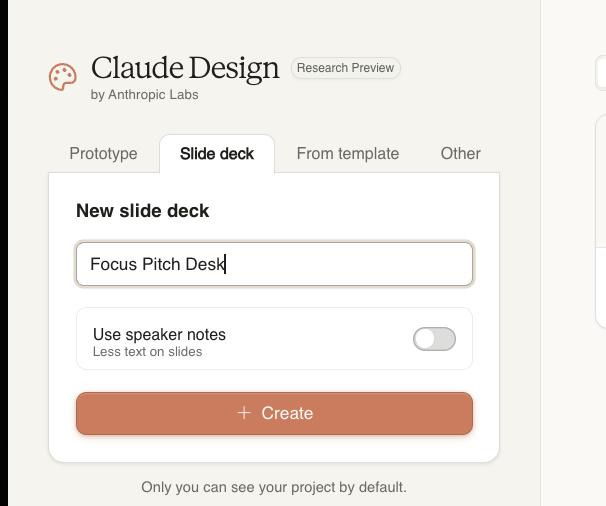
2026년 현재 Claude에는 프레젠테이션 제작에 특화된 Claude Slides도 제공되고 있습니다.
Claude Slides에서는 대화에 있는 내용이나 메모, 보고서 등을 이용해 프레젠테이션을 만들고 슬라이드를 직접 수정할 수 있으며, Claude 안에서 발표하거나 최종 결과를 PowerPoint 또는 PDF 형태로 내보낼 수도 있습니다.
따라서 발표자료를 자주 만드는 사용자라면 단순한 PPTX 파일 생성 방식과 함께 Claude Slides 기능도 확인해 볼 만합니다.
Claude의 일반 파일 생성 기능과 Claude Slides의 이용 가능 범위는 플랜이나 서비스 업데이트에 따라 차이가 있을 수 있습니다. 메뉴가 보이지 않는다면 현재 사용 중인 계정의 기능 제공 여부를 확인하는 것이 좋습니다.
6. 회사 PPT 양식도 적용할 수 있을까?
회사에서 발표자료를 만들 때 가장 중요한 것 중 하나가 회사 고유의 PPT 양식입니다.
이 경우 기존 회사 PPT나 템플릿을 함께 제공하고, 해당 자료의 레이아웃과 스타일을 참고해 달라고 요청하는 방법을 활용할 수 있습니다.
첨부한 회사 PPT 템플릿을 참고해서 발표자료를 제작해줘.
기존 템플릿의 색상과 전체적인 디자인 스타일을 최대한 유지하고,
제목·본문·표·그래프의 크기와 배치를 통일해줘.
첨부한 사업계획서를 분석하여 12장으로 구성하고,
임원 보고용이므로 문장은 간결하게 작성해줘.
숫자로 표현할 수 있는 내용은 표 또는 그래프로 시각화하고
마지막에는 핵심 결론 3가지를 정리해줘.
최종 결과물은 PPTX 파일로 만들어줘.
특히 반복적으로 같은 형식의 자료를 제작한다면 회사의 슬라이드 마스터, 템플릿, 브랜드 색상, 글꼴 등을 처음부터 명확하게 제공하는 것이 좋습니다.
7. PPT를 만든 다음 반드시 해야 할 작업
AI가 PPT를 만들어줬다고 해서 그대로 발표하는 것은 추천하지 않습니다. 최종적으로 사람이 반드시 검토해야 합니다.
✓ 숫자와 통계가 원본자료와 일치하는가?
✓ AI가 사실과 다른 내용을 추가하지 않았는가?
✓ 글꼴이 깨지지 않았는가?
✓ 그래프 수치가 정확한가?
✓ 슬라이드별 글자 수가 너무 많지 않은가?
✓ 회사 로고와 브랜드 색상이 정확한가?
✓ 발표시간에 맞는 분량인가?
✓ PowerPoint에서 레이아웃이 정상적으로 표시되는가?
8. 실무에서 가장 유용한 활용법
Claude의 PPT 기능은 완전히 새로운 발표자료를 만드는 경우도 좋지만, 개인적으로는 기존 자료를 발표용으로 압축하는 작업에서 활용도가 높다고 생각합니다.
📌 50페이지 보고서 → 10장짜리 임원 보고 PPT
📌 회의록 → 프로젝트 결과보고 PPT
📌 Excel 실적자료 → 월간 실적보고 PPT
📌 사업계획서 → 투자·사업 발표자료
📌 교육 매뉴얼 → 직원 교육용 PPT
📌 논문·연구자료 → 세미나 발표자료
📌 여러 개의 PDF → 하나의 요약 발표자료
결국 중요한 것은 Claude에게 단순히 “PPT 만들어줘”라고 요청하는 것이 아니라, 누구에게 무엇을 설명하기 위한 자료인지를 알려주는 것입니다.
마무리
생성형 AI가 처음 등장했을 때는 PPT에 들어갈 문장을 만들어주는 정도였다면, 지금은 상황이 많이 달라졌습니다.
Claude에게 원본자료를 제공하고 발표 목적과 대상, 슬라이드 수, 디자인 방향을 설명하면 자료 분석 → 목차 구성 → 슬라이드 내용 작성 → 시각화 → PowerPoint 파일 제작까지 하나의 흐름으로 작업할 수 있습니다.
특히 보고서나 회의자료를 자주 PPT로 바꿔야 하는 직장인이라면 한 번쯤 직접 활용해 볼 만한 기능입니다.
#클로드 #Claude #클로드AI #ClaudeAI #클로드사용법 #클로드활용법 #클로드PPT #클로드발표자료 #PPT만들기 #PPT제작 #발표자료만들기 #발표자료제작 #AI발표자료 #AI로PPT만들기 #AI프레젠테이션 #프레젠테이션만들기 #파워포인트 #파워포인트만들기 #PPT디자인 #PPT작성법 #PPT자동생성 #AI업무활용 #생성형AI #업무자동화 #직장인AI #직장인업무팁 #AI도구 #인공지능활용 #프레젠테이션제작 #클로드활용팁
'사무OA' 카테고리의 다른 글
| 코덱스(Codex)로 바이브 코딩하는 방법VS Code에서 첫 프로그램 만들기 (1) | 2026.09.23 |
|---|---|
| 오피스365 원노트(OneNote) 사용법메모부터 회의록·업무 정리까지 (6) | 2026.09.16 |
| 컴퓨터가 느려졌어요!안전하게 정리하고 빨라지게 만드는 방법 (1) | 2026.09.04 |
| 윈도우 OS 재설치 방법 총정리- Windows 11 초기화부터 USB 클린 설치까지 (2) | 2026.09.04 |
| 오피스365 아웃룩 사용법/ 메일 설정부터 일정·규칙·서명까지 (4) | 2026.08.27 |
- Total
- Today
- Yesterday
- 삼성전자
- 아이스브레이킹
- 고용보험
- SK하이닉스
- 휴직
- 근로시간단축
- 육아
- 뉴스속보
- 교회행사
- 축구이적시장
- 배우자출산휴가
- 육아휴직
- 인사노무
- 해외축구
- 핫이슈
- 경제뉴스
- 일가정양립
- 근로기준법
- 교회
- 국내여행
- 고용노동부
- 반도체
- 교회학교
- 레크레이션
- 인사담당자
- 속보
- 고용24
- 단기육아휴직
- 주식
- 노동법
| 일 | 월 | 화 | 수 | 목 | 금 | 토 |
|---|---|---|---|---|---|---|
| 1 | 2 | 3 | 4 | 5 | ||
| 6 | 7 | 8 | 9 | 10 | 11 | 12 |
| 13 | 14 | 15 | 16 | 17 | 18 | 19 |
| 20 | 21 | 22 | 23 | 24 | 25 | 26 |
| 27 | 28 | 29 | 30 |